SEARCH CONSOLE × GOOGLE SHEETS
Search Consoleデータ取得の使い方|スプレッドシートで実行・日次保存
取得から保存までの
4ステップ
01条件を選ぶ
02データを取得
03結果を確認
04日次で保存
取得する前に、
使う指標を決めませんか?
Search Console、GA4、BigQueryをつなぎ、判断に使える計測環境を整理します。
作業を始める前に
準備済みか確認
- 準備編のスプレッドシートとApps Script
- 対象プロパティのSearch Console権限
- バックアップ先のGoogle Driveフォルダ
この記事では、準備編で作成したスプレッドシートとGoogle Apps Scriptを使い、Search Consoleの検索データを手動で取得する方法と、日次で保存する方法を説明します。
まだ準備が終わっていない場合は、先にSearch Consoleデータ取得・準備編を完了してください。
データ抽出の使い方
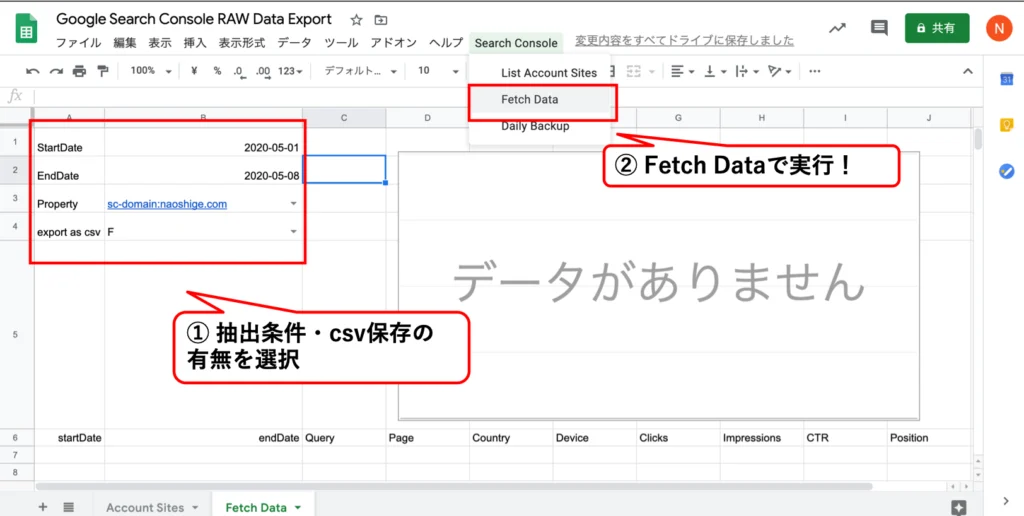
- スプレッドシートの 「Fetch Data」 シートを開きます。
- 抽出する期間や条件、CSV保存の有無を選びます。
- スプレッドシート上部のメニューから
Search Console > Fetch Dataを選びます。 - 初回実行時に権限の確認が表示されたら、対象のGoogleアカウントで許可します。
処理が完了すると、シート下部に実行結果が表示されます。
抽出後に確認すること
実行結果が表示されたら、次の3点を確認します。
- 対象
指定した期間とSearch Consoleプロパティが合っている - 結果
シートに検索クエリやページ別の行が出力されている - 保存
CSV保存を選んだ場合はGoogle Driveにファイルが作成されている
取得件数について:Search Analytics APIは、指定条件に対する上位行を返す仕組みです。1回のリクエストで指定できる行数は最大25,000件で、すべての行が返るとは限りません。大量データを扱う場合は、このスプレッドシートの用途と取得範囲が合うか確認してください。
日次バックアップの設定方法
毎日の検索データを同じ条件で蓄積したい場合は、対象プロパティと保存先を設定したうえで、Apps Scriptの時間主導型トリガーを追加します。
バックアップを取得するプロパティの設定
スプレッドシートの 「Account Sites」 シートを開きます。
Search Console > List Account Sitesを選び、アクセスできるプロパティ一覧を更新します。- バックアップを設定したいプロパティのC列 「Enable Daily Backup」 で
Tを選びます。 - D列 「Drive URL」 に、保存先となるGoogle DriveフォルダのURLを入力します。
このスクリプトの保存先はGoogle Driveです。共有ドライブを使う場合は、事前にスクリプト側の対応状況と実行アカウントの権限を確認してください。
設定値の確認:対象行のC列が `T`、D列が保存先フォルダのURLになっていることを確認します。列名を基準に設定し、行番号だけで判断しないでください。
実行タイマーの設定
- スプレッドシート上部の
拡張機能 > Apps Scriptを選び、スクリプトエディタを開きます。 - 左側メニューの時計アイコン 「トリガー」 を選びます。
- 画面右下の 「トリガーを追加」 を選びます。
- 次の内容を設定して保存します。
画面が異なる場合:Apps Scriptの配置は更新されることがあります。左側の「トリガー」または時計のアイコンを探し、「トリガーを追加」へ進みます。
- 実行する関数:
dailyBackup - 実行するデプロイ:
Head - イベントのソース:
時間主導型 - 時間ベースのトリガーのタイプ:
日付ベースのタイマー - 時刻:任意の時間帯(例:午前3時〜4時)
- エラー通知設定:運用に合わせた頻度
保存前の確認:関数が `dailyBackup`、イベントのソースが「時間主導型」になっていることを確認します。設定後は次回実行を待たず、下記の手動実行で保存先までテストします。
保存後は、スプレッドシートの Search Console > Daily Backup を一度手動実行し、指定したGoogle Driveフォルダにファイルが作成されるか確認してください。
エラーが出たときの確認順
- プロパティ権限:実行したGoogleアカウントに、対象のSearch Consoleプロパティを閲覧する権限があるか確認します。
- スクリプトの承認:Apps Scriptの実行権限が失効していないか確認し、必要であれば再承認します。
- 実行履歴:Apps Scriptの「実行数」で失敗した関数とエラー内容を確認します。
- トリガーの実行者:トリガーを作成したアカウントが、保存先のGoogle Driveフォルダにアクセスできるか確認します。
公式情報
検索データを改善判断につなげる
取得項目、保存方法、レポート運用まで、現在の環境に合わせて整理します。