MEASUREMENT
Microsoft Clarityの使い方|BtoB SaaSマーケが実装手順・GA4連携まで解説
この記事で
わかること
- Clarityで確認できるユーザー行動
- GTMを使った導入手順
- GA4と組み合わせる分析方法
- 保存期間・API・プライバシーの注意点
Clarityの導入・GA4連携で
詰まっていることはありませんか?
現在の計測環境と、実現したいことをお聞かせください。
2026年9月
公式情報を再確認
- 録画データ
- 30日(お気に入り・ラベル付きは9か月)
- ヒートマップ
- 9か月
- A/Bテスト
- 外部実験ツールと連携して分析
GA4でセッション数やコンバージョン率を確認しても、「なぜその場所で離脱したのか」までは分からないことがあります。Microsoft Clarityは、ヒートマップやセッションレコーディングで画面上の行動を確認し、改善仮説を具体化するためのツールです。
この記事では、GTMを使った導入からGA4との組み合わせ方、データの保存期間、Export API、同意管理までを整理します。画面や仕様は変わるため、操作時は各節から案内するMicrosoft公式ドキュメントも併せて確認してください。
※本記事には、A8.netを通じたアフィリエイトリンクが含まれます。リンク経由で申し込んだ場合も、利用者の支払額は変わりません。
結論:Clarityは定量データを補う行動分析ツール
Clarityは、GA4のようなアクセス解析で見つけた課題を、画面上の行動から掘り下げるときに役立ちます。MicrosoftはClarityを無料で提供しており、主要機能としてヒートマップ、セッションレコーディング、行動に関するInsightsを案内しています。
- ヒートマップクリックやスクロールの傾向をページ単位で確認します。
- レコーディング個別セッションの操作を再生し、迷いや不具合の候補を探します。
- InsightsRage clicksやDead clicksなど、確認対象を絞る手掛かりを得ます。
役割を分けると、GA4は「どのページ・流入・イベントに問題があるか」を絞るために使い、Clarityは「その画面で何が起きたか」を観察するために使います。Clarityの結果だけで施策の成否を決めず、GA4のイベントやコンバージョンと一緒に判断するのが基本です。
GTMを使った導入手順
GTMを利用しているサイトでは、Clarityの設定画面からGoogle Tag Managerに接続する方法か、GTMの公式テンプレートを使う方法を選べます。ここでは公式テンプレートを使う流れを示します。
- Clarityでプロジェクトを作成し、プロジェクトIDを確認する
- GTMの「タグ」から新しいタグを作成する
- コミュニティテンプレートで「Microsoft Clarity - Official」を選ぶ
- ClarityのプロジェクトIDを入力し、トリガーを「All Pages」にする
- GTMのプレビューモードで発火を確認してから公開する
- Clarity側にデータが届くことを確認する
既にClarityの設定画面からGTMアカウントとコンテナを選んで接続している場合は、重複設置にならないよう既存タグを先に確認します。詳しい操作はMicrosoft公式のGTM導入手順を参照してください。
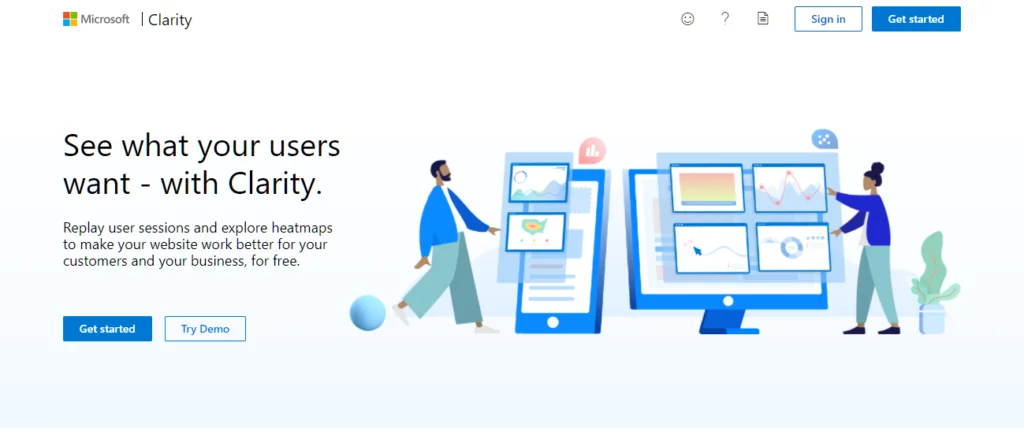 2021年当時の画面です。現行UIはMicrosoft公式の設定画面で確認してください。
タグ公開後は、自分のアクセスが必ず録画されるとは限りません。Clarityのダッシュボードへの反映を待ち、対象ページのデータが取得できているかを確認します。
ヒートマップの見方と改善への使い方
ヒートマップは、ページ全体の傾向から確認箇所を絞るために使います。色の強さだけで結論を出さず、要素ごとの数値やレコーディングも併せて見ます。
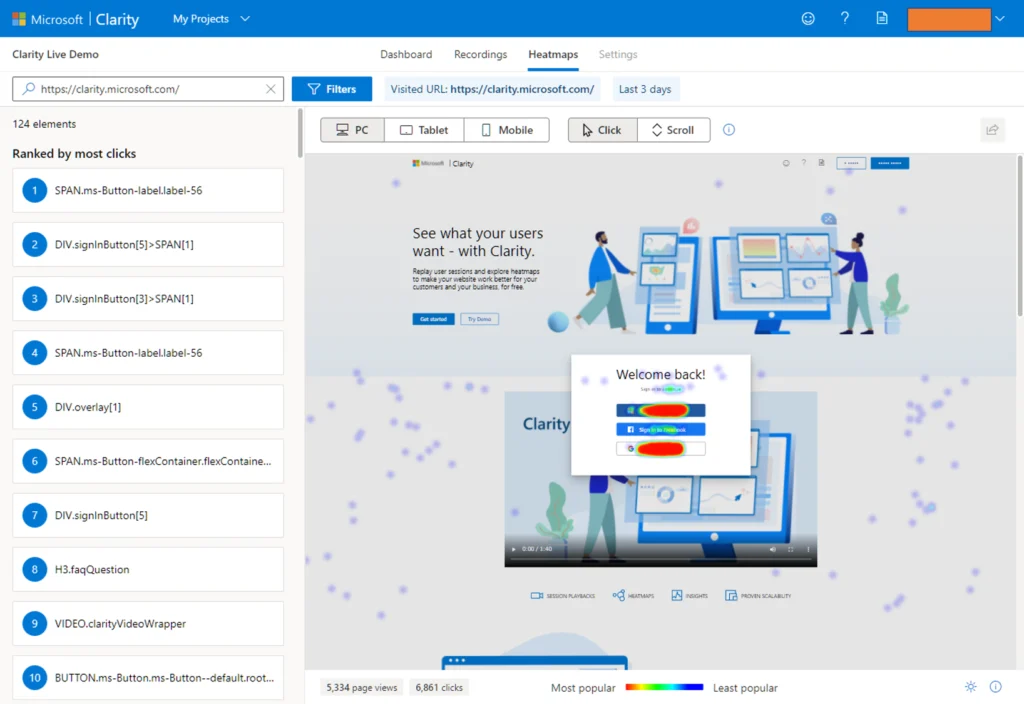 クリックヒートマップの旧画面。リンクではない要素へのクリックや、主導線が押されているかを確認します。
- Click:リンク、ボタン、画像など、クリックされた場所を確認します。リンクではない要素へのクリックは、見た目と動作が一致していない可能性があります。
- Scroll:ページのどこまで到達したかを確認します。重要な説明やCTAより前で到達率が下がる場合は、順序や情報量を見直します。
- Area:選択した領域へのクリック割合を確認します。ファーストビューや比較表など、まとまり単位で評価するときに使います。
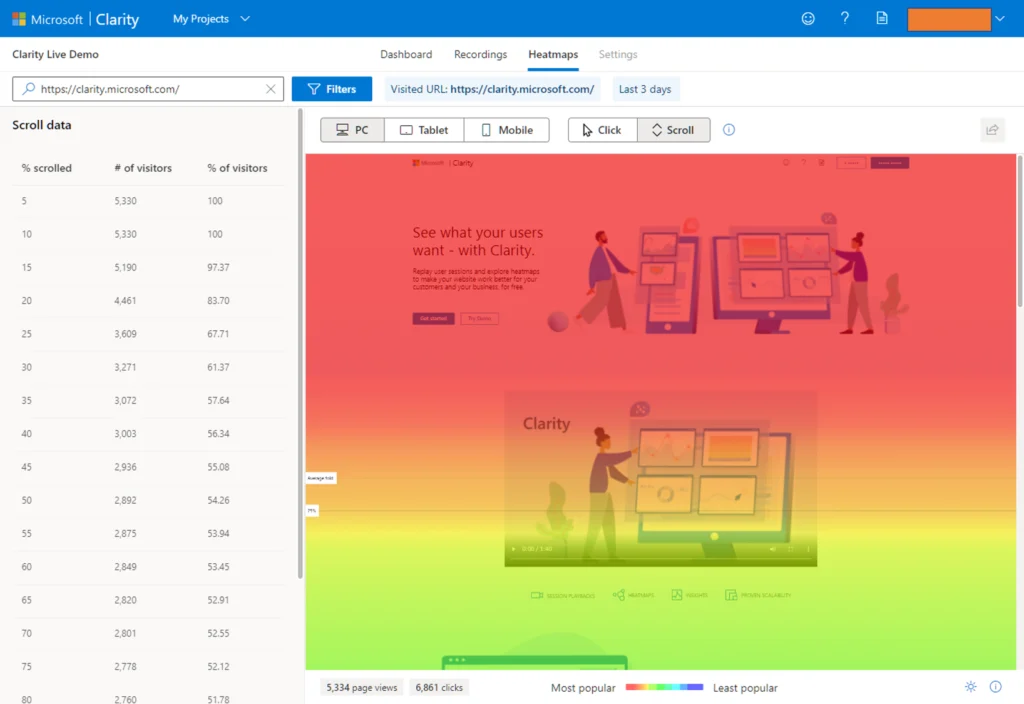 スクロールヒートマップの旧画面。主要コンテンツとCTAへの到達状況を確認します。
改善案を作るときは、「到達していない」「誤って押されている」「読まれているが次へ進まない」のどれに当たるかを切り分けます。そのうえで、見出し、情報の順序、リンクの見た目、CTAの文言など、原因に対応する変更を検討します。
セッションレコーディングとInsightsの使い分け
セッションレコーディングは、個別の操作を時系列で確認する機能です。すべてを見るのではなく、対象ページ、デバイス、流入条件、行動ラベルなどで絞ると確認しやすくなります。
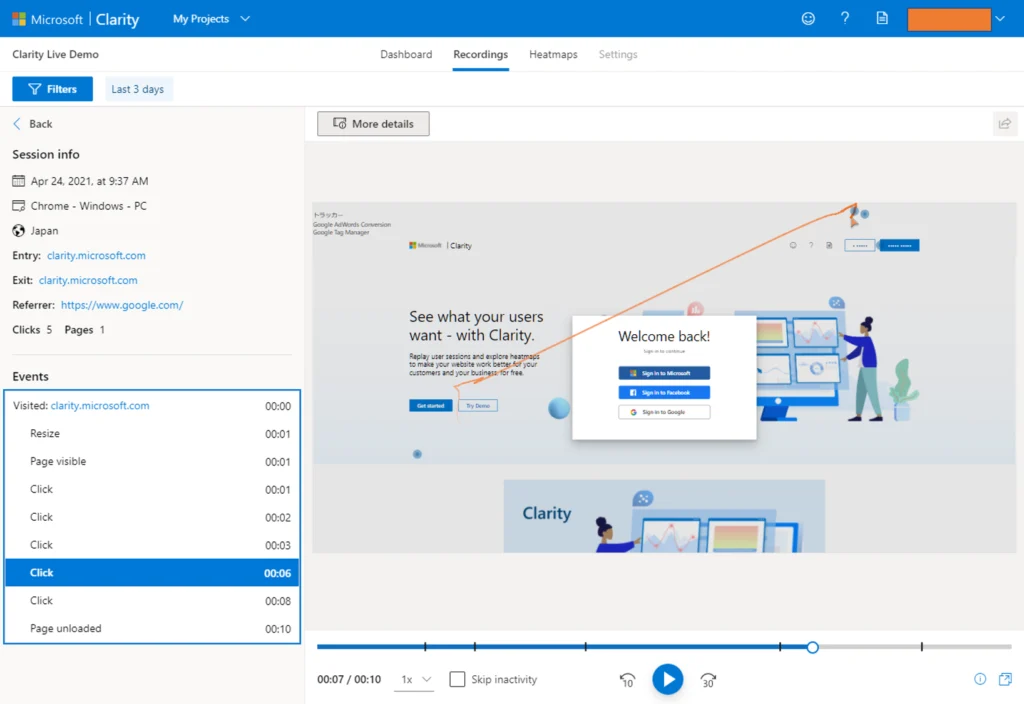 セッションレコーディングの旧画面。ヒートマップで見つけた箇所を個別セッションで確かめます。
Insightsには、確認対象を絞るための行動ラベルがあります。
- Rage clicks:同じ周辺が短時間に繰り返しクリックされた行動
- Dead clicks:クリック後に目に見える反応が確認されなかった行動
- Quick backs:移動先から短時間で前のページへ戻った行動
- Excessive scrolling:通常より多くスクロールを繰り返した行動
これらは問題を断定する指標ではありません。たとえばDead clickがあっても、仕様上クリックできない場所をユーザーが押したのか、JavaScriptの不具合なのかで対応は変わります。該当レコーディングを再生し、複数のセッションで同じ傾向があるかを確認します。
GA4とClarityを組み合わせる
Clarityでは、プロジェクトにGoogle AnalyticsのWebプロパティを1つ接続できます。Microsoftの案内では、Google AnalyticsのセグメントはClarityのRecordingsで利用でき、DashboardとHeatmapsには適用されません。
分析は次の順序で進めると整理しやすくなります。
- GA4でコンバージョン率や離脱が気になるページ・流入・デバイスを特定する
- ClarityのRecordingsで対応する条件を絞り、行動を確認する
- Heatmapsで同じ傾向がページ全体にも見られるかを確認する
- 仮説を立て、GA4のイベントやコンバージョンで変更後の差を評価する
設定方法と利用範囲はGoogle Analytics連携の公式案内で確認できます。
外部のA/Bテスト結果をClarityで分析する
ページの出し分けは外部の実験ツールで行い、実験名やバリエーションをClarityのカスタムタグとして送ることで、レコーディングやヒートマップを条件別に確認できます。
MicrosoftはOptimizely Webとの連携例を公開しています。同じ考え方で別の実験基盤を使う場合も、各ツールでバリエーションを確定し、その値をClarityへ渡せるかを確認します。Clarity内でページを編集・配信する前提ではありません。実装例はOptimizely Web連携の公式案内を参照してください。
保存期間・Export API・プライバシーの注意点
保存期間
通常のセッションレコーディングは30日間再生できます。お気に入りに登録した録画とラベル付きの録画は9か月、ヒートマップも9か月保存されます。長期的な変化を追う場合は、画面上で後から確認できる範囲を把握したうえで、分析結果や施策記録を別途残します。
Export API
Clarity Data Export APIで取得できるのは、過去1日から3日分の集計データです。1プロジェクトあたり1日10回、リクエストごとに最大3つのディメンション、最大1,000行という制限があり、ページネーションには対応していません。
そのため、全履歴を自由に取り出すためのAPIや、BigQueryへの直接コネクタとして扱わないようにします。定期取得して自社のデータ基盤に保存する場合は、制限と取得項目が目的に合うかを先に確認してください。
マスキング
Clarityは、入力欄やドロップダウンなどの機密性が高い内容を既定でマスクします。ページ内の要素にはdata-clarity-maskを指定して追加のマスキングもできます。表示内容をアンマスクするときは、個人情報や契約情報などが録画に含まれないことを確認してから設定します。
同意管理
EEA、英国、スイスでは、Clarityのすべての機能を利用するために有効な同意シグナルが必要です。MicrosoftはClarity Consent API v2とGoogle Consent Modeの設定方法を案内しています。対象地域や利用目的に応じて、CMP、GTM、Clarityの設定が整合しているかを確認してください。
サブドメイン
複数のサブドメインを同じプロジェクトで分析する場合は、それぞれのサブドメインに同じプロジェクトのトラッキングコードを設置します。サービスごとに閲覧権限や分析目的が異なる場合は、プロジェクトを分けることも検討します。
表示速度
Microsoftは、Clarityのコードが非同期で読み込まれ、ページ読み込みに体感できる影響を与えないと説明しています。それでもサイト側の構成はそれぞれ異なるため、GTMのプレビューモードと表示速度計測を使い、公開前後で実際のサイトを確認します。
FAQ
Microsoft Clarityは無料で使えますか?
MicrosoftはClarityを無料で提供し、FAQで今後も無料と案内しています。利用前には最新の公式FAQと利用条件を確認してください。
レコーディングとヒートマップの保存期間は同じですか?
異なります。通常のレコーディングは30日、お気に入り・ラベル付きのレコーディングは9か月、ヒートマップは9か月です。
BigQueryへ直接連携できますか?
今回確認したMicrosoft公式資料では、BigQueryへの直接コネクタは確認できませんでした。自社で連携処理を作る場合は、Data Export APIの取得期間、回数、ディメンション、行数の制限を前提に設計します。
サブドメインも計測できますか?
計測できます。同じプロジェクトでまとめる場合は、対象となる各サブドメインに同じプロジェクトのトラッキングコードを設置します。
ClarityだけでA/Bテストを実施できますか?
この記事では、外部の実験ツールでバリエーションを配信し、その情報をClarityのカスタムタグへ送って分析する方法を扱っています。Microsoft公式にもOptimizely Webとの連携例があります。
まとめ
Clarityは、GA4で見つけた課題を画面上の行動から掘り下げるときに役立ちます。ヒートマップで全体傾向を確認し、Insightsで対象を絞り、レコーディングで個別の操作を確かめます。
導入時はタグの発火だけで完了とせず、同意シグナル、マスキング、保存期間まで確認します。A/Bテストを行う場合は外部ツールで出し分け、実験名とバリエーションをClarityへ渡して分析します。
参照した公式情報
計測設計から改善まで相談する
計測設計の見直しから、実装・分析・改善までご相談いただけます。